Traefikを使ったサービスプロキシ設定
Traefikを利用したサービスプロキシ設定とDocker、ファイルを活用したサービス追加方法、HTTPS、証明書発行、サーバーでの構成
Claude Opus 4.5による翻訳
AI生成コンテンツは不正確または誤解を招く可能性があります。
記事を始める前に、https://doc.traefik.io/traefik/の内容の一部を再構成した記事であることをお知らせします。
2023年3月時点でv3.9.8が最新バージョンであり、これを基準に作成しました。
Traefikとは?
自分のインフラにサービスを公開するのを簡単にしてくれるEdge Routerです。
Edge Routerは、外部ネットワークと内部ネットワークを接続できるように、その境界に存在する特殊なルーターです。
入ってくるすべてのトラフィックをまず受け取り、ルールに従って適切なサービスに接続する役割を担います。
記事で扱う範囲
Traefik proxyは思ったより非常に多様な機能があります。
サービスを接続するために使用する手段と方法も多様に提供しています。
HTTPはもちろん、4層であるTCPとUDPもサポートしています。
しかし、この記事ではDockerとファイル方式を利用してデプロイされるHTTPおよびHTTPSサービス接続の一部についてお話しします。
概念
先ほど言ったように、Traefik proxyはエッジルーターです。
サーバーの入り口であり、入ってくるすべてのリクエストを傍受して、どのサービスがどのリクエストを処理するかを決定するルール(パス、ホスト、ヘッダー)を通じてルーティングします。
このとき、サービスはファイルまたはDockerを利用した自動検出など、様々な方法を利用でき、これをprovidersと呼びます。
また、単にルールに従ってサービスにルーティングするだけでなく、ミドルウェアを通じてアクセス制御やリクエストをサービスに転送する前にリクエストを更新できます。
ローカルでの動作理解
記事の最後では、実際のサーバー(*Raspberry Pi)にCloudflareを接続して設定することになります。
しかし、サーバーにアップロードする前に、今この記事を見ているノートパソコンで簡単な実験を通じてTraefikの動作方式を説明しようと思います。
ノートパソコンにDockerがインストールされていることを前提に説明を進めます。
まずtraefik-testフォルダを作成し、そのフォルダの下にdocker-compose.yamlファイルを作成しましょう。
version: "3"

services:
  traefik-proxy:
    # traefik v2 公式Dockerイメージ
    image: traefik:v2.9
    # Web UIを有効にし、TraefikにDockerを監視させる
    command: --api.insecure=true --providers.docker
    ports:
      # HTTPで入ってくるリクエストを受け取るためのポート
      - "80:80"
      # Traefik WEB UIポート(--api.insecure=trueオプションによって有効化)
      - "8080:8080"
    volumes:
      # TraefikがDockerイベントを監視できるように設定
      - /var/run/docker.sock:/var/run/docker.sock
次のコマンドでTraefikを起動できます。
docker-compose up -d traefik-proxyブラウザを開いてhttp://localhost:8080/dashboardにアクセスすると、TraefikのWeb UIを確認できます。
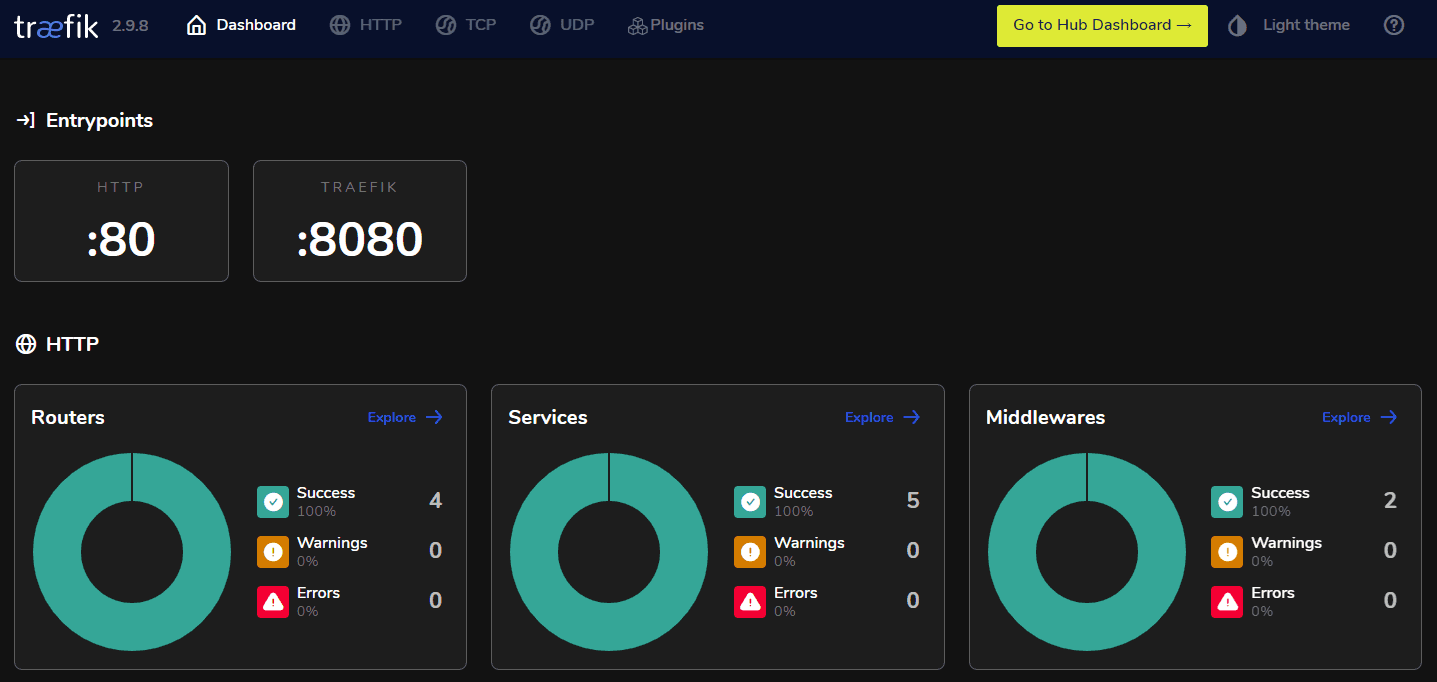
現在はTraefikのみがあり、サービスがない状態です。
docker-compose.yamlファイルを次のように修正しましょう。
version: "3"

services:
  traefik-proxy:
    image: traefik:v2.9
    command: --api.insecure=true --providers.docker
    ports:
      - "80:80"
      - "8080:8080"
    volumes:
      - /var/run/docker.sock:/var/run/docker.sock

  iplogger:
    #接続IP等のアドレスを表示するコンテナを公開(サービス追加)
    image: minpeter/iplogger
    labels:
      - "traefik.http.routers.iplogger.rule=Host(`ip.docker.localhost`, `ip.traefik.me`)"
次のコマンドでiploggerサービスを起動しましょう。
docker-compose up -d iploggerこれでTraefikを通じてiploggerサービスにアクセスしてみましょう。
curl -H Host:ip.docker.localhost 127.0.0.1上記のコマンドは、HTTPリクエストをlocalhost:80に1つ送信しますが、HTTPヘッダーにHostフィールドを追加し、これをip.docker.localhostとしてリクエストします。
おそらく次のような画面が見えるでしょう。
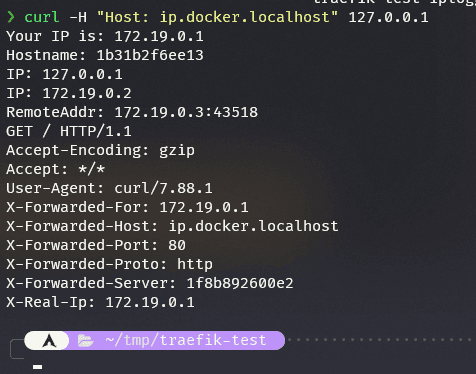
80ポートは確かにTraefikコンテナにバインドされています。
しかし、リクエストはHostヘッダーによってiploggerコンテナにルーティングされ、正常に応答が返ってきました。
- 番外:traefik.me
Hostヘッダーの理解を助けるために説明します。
上では、Hostヘッダーを直接修正してリクエストを送信しましたが、ユーザーがこのようなリクエストを送るのはやや無理があります。
したがって、DNS設定をしてドメインでアクセスすることになりますが、こうするとHostヘッダーが自動的に生成されます。
これを練習できる方法がまさにtraefik.meです。
traefik.meは必ず127.0.0.1と答えるドメインです。
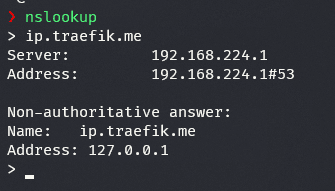 ip.traefik.meの場合もDNS照会結果は127.0.0.1です。
これを利用すると、次のようにリクエストを送ることができます。
ip.traefik.meの場合もDNS照会結果は127.0.0.1です。
これを利用すると、次のようにリクエストを送ることができます。
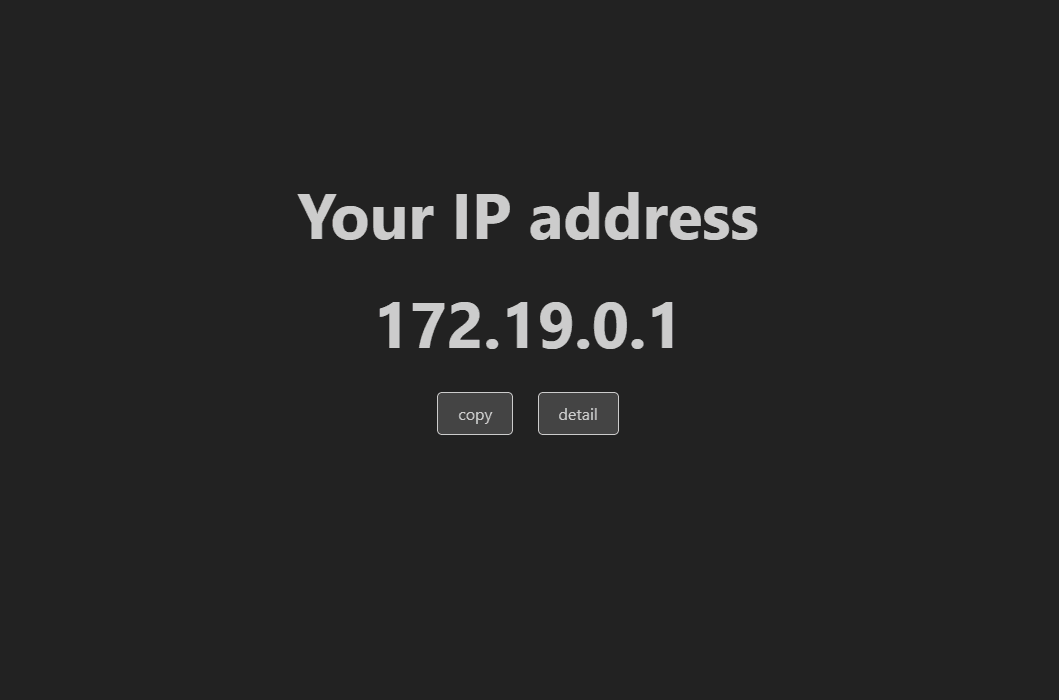
curl ip.traefik.me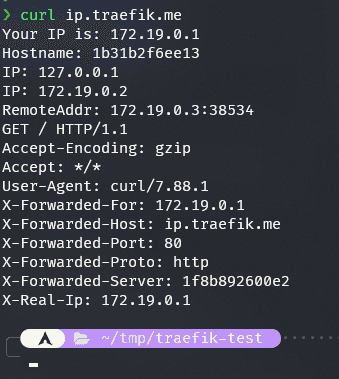 ブラウザでhttp://ip.traefik.me/にアクセスすると、次のようなWebページも見ることができます。
これでローカルでできる基礎過程を終えました。
実際のサーバーでは?
少し複雑です。
先ほど利用したdocker providerを利用したサービス自動検出は、同じDockerネットワークでコンテナが実行中のときのみ可能で、細かく気を配る必要があるアクセスログ、ダッシュボードアクセス制御ミドルウェア、file provider設定、HTTPS証明書自動発行などの設定があります。
一つずつ見ていくので、見逃さずについてきてください。
外部からサーバーへ!
まず、サーバーにはOSとDockerがインストールされている必要があります。
また、SSHや基本的な設定は完了していると仮定します。
DNSは何を使用しても構いませんが、記事ではCloudflareを使用します。
ドメインがexample.comなら、レコードに次を追加しましょう。
| A record | *.example.com | YOUR SERVER IP |
|---|---|---|
| A record | example.com | YOUR SERVER IP |
[YOUR SERVER IP]を調べる方法は、サーバーターミナルで次のコマンドを使用できます。
curl ifconfig.me
# or
curl ip.minpeter.uk -Lまた、Traefikに入るトラフィックのために、ルーターやファイアウォールを使用している場合は、80、443ポートを開放する必要があります。(各自でやりましょう)
Cloudflareを使用する場合は、Proxiedはオンにして、Your SSL/TLS encryption mode is Full (strict) オプションはFull (strict)に設定しましょう。
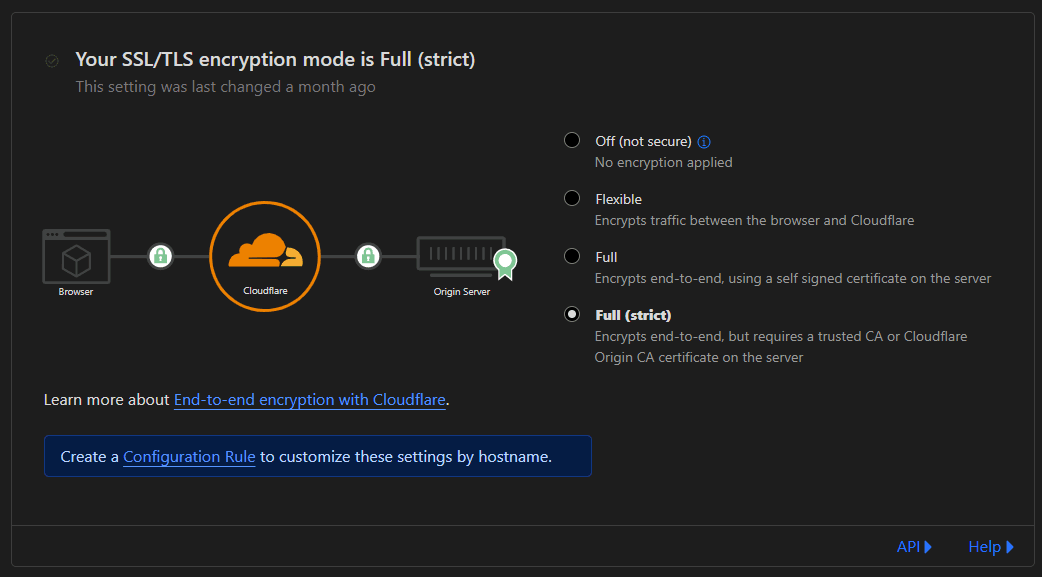
まあ実際、FlexibleにしてHTTPS証明書発行設定を無視してもいいですけど。笑
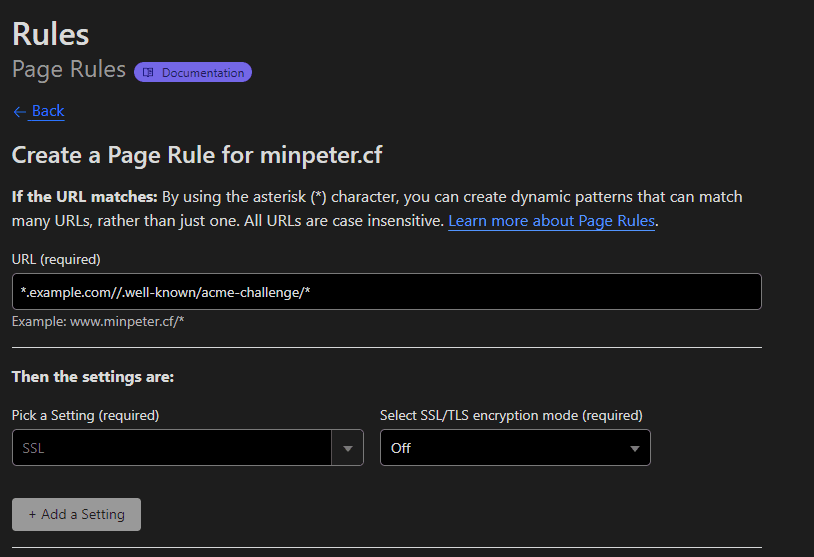
最後に、後で証明書発行のためにHTTP challengeを使用しますが、このためにページオプションを設定しましょう。
設定はRules > Page Rules > Create Page Ruleでできます。
URLには*.example.com//.well-known/acme-challenge/*を入力し、Pick a Setting (required)はSSL > Offに設定しましょう。
これで比較的安全に80、443ポートで外部からアクセスできるようになり、今後進める証明書関連の設定も終わりました。
もちろんCloudflare以外のDNSを利用する場合は、レコードだけ設定すればOKです。(代わりに攻撃は防げませんけど)
ゼロから特定サービスアクセス制限まで
サーバーにSSHや好みの方法で接続します。
traefikフォルダを作成し、docker-compose.yamlファイルを作成します。
以下の設定ファイルに出てくるminpeter.ukはすべてご自身のドメインに置き換えてください。
version: '3.8'
services:
  traefik:
    image: traefik:v2.9
    container_name: traefik
    restart: unless-stopped
    labels:
      - traefik.enable=true
      - traefik.http.routers.traefik.rule=Host(`traefik.minpeter.uk`) && PathPrefix(`/api`, `/dashboard`)
      - traefik.http.routers.traefik.entrypoints=websecure
      - traefik.http.routers.traefik.tls.certresolver=myresolver
      - traefik.http.routers.traefik.service=api@internal
    ports:
      - 80:80
      - 443:443
    volumes:
      - /var/run/docker.sock:/var/run/docker.sock:ro
      - ./traefik.yaml:/etc/traefik/traefik.yaml
      - ./external_services:/external_services
      - traefik-letsencrypt:/letsencrypt
    networks: [traefik]

  iplogger:
    image: minpeter/iplogger
    restart: unless-stopped
    container_name: iplogger-service
    labels:
      - traefik.enable=true
      - traefik.http.routers.iplogger.rule=Host(`ip.minpeter.uk`)
      - traefik.http.routers.iplogger.entrypoints=websecure
      - traefik.http.routers.iplogger.tls.certresolver=myresolver
    networks: [traefik]

networks:
  traefik:
    external: true

volumes:
  traefik-letsencrypt:
初めて見る設定が多くて戸惑うかもしれませんが、基本的に最初に行った実習にHTTPS設定と証明書発行関連、Web UIアクセス方式を変更しました。
まず、以前8080ポートでアクセスしていたWeb UIをtraefik.example.comを通じてアクセスするように変更しました。
# docker-compose.yaml中のtraefikサービスのlabels
- traefik.http.routers.traefik.rule=Host(`traefik.minpeter.uk`) && PathPrefix(`/api`, `/dashboard`)
- traefik.http.routers.traefik.service=api@internal
また、SSL証明書のために次のような設定が追加されました。
version: '3.8'
services:
  traefik:

...

labels:
..
    - traefik.http.routers.traefik.entrypoints=websecure
    - traefik.http.routers.traefik.tls.certresolver=myresolver

...

volumes:
  traefik-letsencrypt:
ボリューム部分を見ると、3つが追加されていることが分かります。
traefik:
  volumes:
	...
	      - ./traefik.yaml:/etc/traefik/traefik.yaml
	      - ./external_services:/external_services
	      - traefik-letsencrypt:/letsencrypt

...

volumes:
  traefik-letsencrypt:
traefik.yamlは既存のcommandの代わりにファイルで静的設定をする用途で、すぐに設定します。
external_servicesフォルダはfile providerのためにあらかじめ接続しておき、traefik-letsencryptボリュームは発行された証明書を保存するために使用します。
最後にネットワーク関連の部分です。
#サービスごとに
networks: [traefik]

#このcomposeスタックでは外部Dockerネットワークを使用します~
networks:
  traefik:
    external: true
という意味です。
ボリュームで接続したtraefik.yamlファイルとexternal_servicesフォルダを作成しましょう。
その後、traefik.yamlファイルを修正しましょう。
accessLog: {}

api:
  insecure: false
  dashboard: true

providers:
  docker:
    network: traefik
    exposedByDefault: false
  file:
    directory: /external_services
    watch: true

entryPoints:
  web:
    address: :80
    http:
      redirections:
        entryPoint:
          to: websecure
          scheme: https
  websecure:
    address: :443
    forwardedHeaders:
      trustedIPs:
        - 173.245.48.0/20
        - 103.21.244.0/22
        - 103.22.200.0/22
        - 103.31.4.0/22
        - 141.101.64.0/18
        - 108.162.192.0/18
        - 190.93.240.0/20
        - 188.114.96.0/20
        - 197.234.240.0/22
        - 198.41.128.0/17
        - 162.158.0.0/15
        - 104.16.0.0/13
        - 104.24.0.0/14
        - 172.64.0.0/13
        - 131.0.72.0/22
        - 2400:cb00::/32
        - 2606:4700::/32
        - 2803:f800::/32
        - 2405:b500::/32
        - 2405:8100::/32
        - 2a06:98c0::/29
        - 2c0f:f248::/32

certificatesResolvers:
  myresolver:
    acme:
      email: kali2005611@gmail.com
      storage: /letsencrypt/acme.json
      httpChallenge:
        entryPoint: web
読めば理解できるでしょう。
HTTP to HTTPSリダイレクト、証明書発行関連設定、信頼できるIP帯域(Cloudflare)、provider設定があります。
特に変更するものはなく、下のmyresolverでemailをご自身のメールに変更して保存しましょう。
サーバーを起動する前に、externalで指定したtraefikネットワークを作成します。
docker network create traefikこの状態でサーバーを起動してみましょう。
docker compose up -dサーバーが起動し、ip.example.comの証明書が自動的に発行され、しばらくするとHTTPSでアクセスできるようになります。
また、traefik.example.com/dashboard/にアクセスして、Web UIも利用できます。
追加サービス構成
ここまでついてきたなら、Traefik proxyの後ろではiploggerサービスが動いているでしょう。
ここでサービスを追加するにはどうすればいいでしょうか?
現在の設定では2つのproviderがあります。
- Dockerを利用した自動設定
- fileを利用した手動設定
まず、Dockerを利用する方式はlabelsを利用して同じネットワークにあるコンテナを自動的に見つけて接続します。
例は次の通りです。
まずkumaフォルダを作成し、その中にdocker-compose.yamlファイルを作成します。
version: "3.8"
services:
  uptime-kuma:
    image: louislam/uptime-kuma:latest
    container_name: uptime-kuma
    restart: unless-stopped
    volumes:
      - /var/run/docker.sock:/var/run/docker.sock
      - uptime-kuma:/app/data
    labels:
      - traefik.enable=true
      - traefik.http.services.uptime-kuma.loadbalancer.server.port=3001
      - traefik.http.routers.uptime-kuma.entrypoints=websecure
      - traefik.http.routers.uptime-kuma.tls.certresolver=myresolver
      - traefik.http.routers.uptime-kuma.rule=Host(`uptime.minpeter.uk`)
    networks:
      - traefik

networks:
  traefik:
    external: true

volumes:
  uptime-kuma:
    driver: local
ボリュームを除けば、常に同じパターンです。
そのサービスに必要なcomposeファイルを作成し、Traefik用のlabelsとnetworksをtraefikネットワークに設定します。
残りはTraefikが自動的に設定します。
次に、fileを利用する方式は次の通りです。
まず、同じサーバーでサービスが動作している場合と、同じネットワークの他のサーバーで動作している場合に分かれますが、後者の場合は少し応用すれば解決できます。
DockerからホストのLocalhostにアクセスするために、traefik/docker-compose.yamlに次の内容を追加します。
traefik:
...

	extra_hosts:
	  - host.docker.internal:host-gateway
こうすると、Traefikコンテナ内部からhost.docker.internalを使用してホストのLocalhostにアクセスできます。
その後、先ほど作成しておいたexternal_servicesフォルダにサービスを定義するファイルを作成します。
Traefikが動作しているサーバーのLocalhostの10000ポートにサービスが動作していると仮定しましょう。
[http.routers]
  [http.routers.iplogger]
    entryPoints = ["websecure"]
    rule = "Host(`ip.minpeter.uk`)"
    service = "iplogger-ext-srv"
    [http.routers.iplogger.tls]
      certResolver = "myresolver"
[[http.services.iplogger-ext-srv.loadBalancer.servers]]
url = "http://host.docker.internal:10000"このようにファイルを作成すると、ファイル保存と同時にip.example.comに入ってくるすべてのトラフィックはlocalhost:10000に送られます。
これで基本的な設定は完了しました。
Traefikサービスに以下の2つのラベルを追加し、volumeにも1行追加しましょう。
# labels
- traefik.http.routers.traefik.middlewares=traefik-auth
- traefik.http.middlewares.traefik-auth.basicauth.usersfile=/usersfile

#volume
- ./usersfile:/usersfile
その後、以下のコマンドでusersfileを作成しましょう。
echo "<username>:<htpassword>" >> traefik/usersfile上記の<、>は削除し、htpasswordはオンラインまたはhtpasswdコマンドで生成しましょう。
そうするとアクセス時にTraefikが認証過程を経て、認証に成功するとサービスに接続してくれます。
書いていたら記事を書くのが嫌になって適当に書いてますね...
もう書くのやめます
公開:
更新: