WSL Arch distro設定
pacman、yay... arch最高!!
Claude Opus 4.5による翻訳
AI生成コンテンツは不正確または誤解を招く可能性があります。
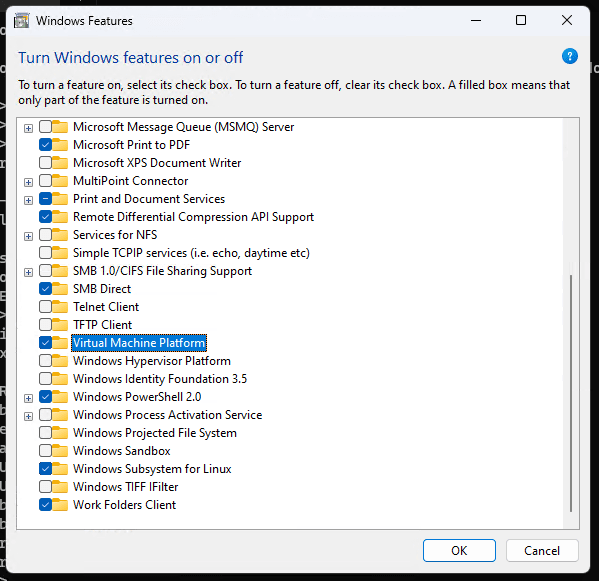
Virtual Machine Platform & Windows Subsystem for Linuxにチェックが入っていることを確認
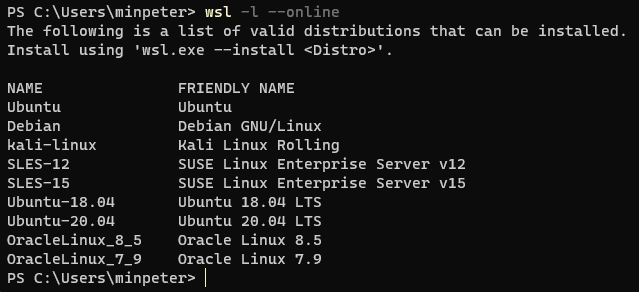
以下のリストからわかるように、Arch LinuxはMicrosoft公式サポートのディストリビューションではありません
したがって、ユーザーが作成したプログラムを使用する必要があります
https://github.com/yuk7/ArchWSL
Arch.exeをインストールして、この実行ファイルがArchディストリビューションのインストールを行います。Arch.exeをインストールする方法は3つあります
zipファイルからインストール、appxファイルインストール、scoopの利用
ここではappxインストールを使用します。
https://github.com/yuk7/ArchWSL/releases
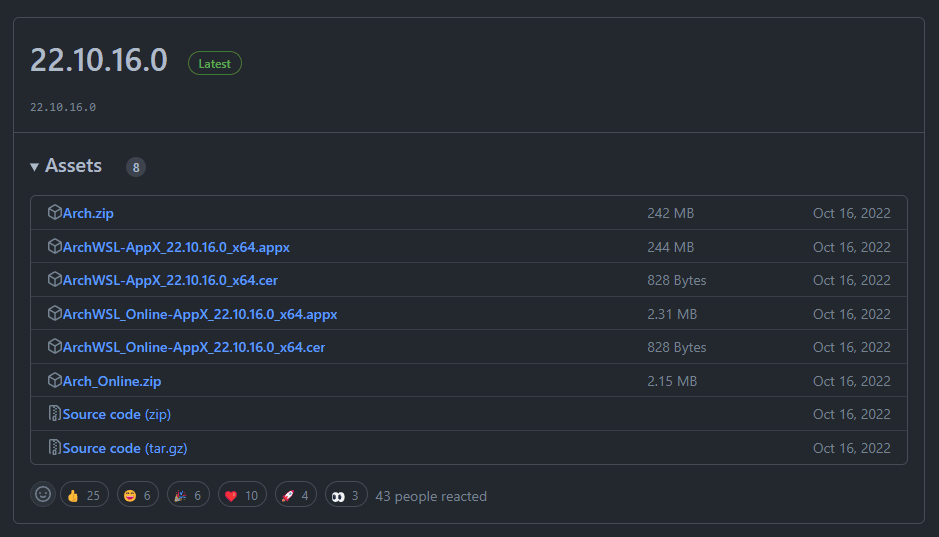
まず上記のリンクからappxファイルとcerファイルをダウンロードしましょう
onlineと書かれたファイルとそうでないファイルがありますが、同じセットでダウンロードすれば大丈夫です。
次に、以下のリンクで説明されている通りに証明書をインストールしてappxを実行します。
または、以下のスクリプトで簡単に完了することもできます。もちろん、yuk7/ArchWSLリリースの更新に伴いバージョンは変更する必要があります。
Invoke-WebRequest -URI https://github.com/yuk7/ArchWSL/releases/download/22.10.16.0/ArchWSL_Online-AppX_22.10.16.0_x64.cer -OutFile arch.cer
Invoke-WebRequest -URI https://github.com/yuk7/ArchWSL/releases/download/22.10.16.0/ArchWSL_Online-AppX_22.10.16.0_x64.appx -OutFile arch.appx

Import-Certificate -FilePath .\arch.cer -CertStoreLocation Cert:\LocalMachine\TrustedPeople
Add-AppxPackage -Path .\arch.appx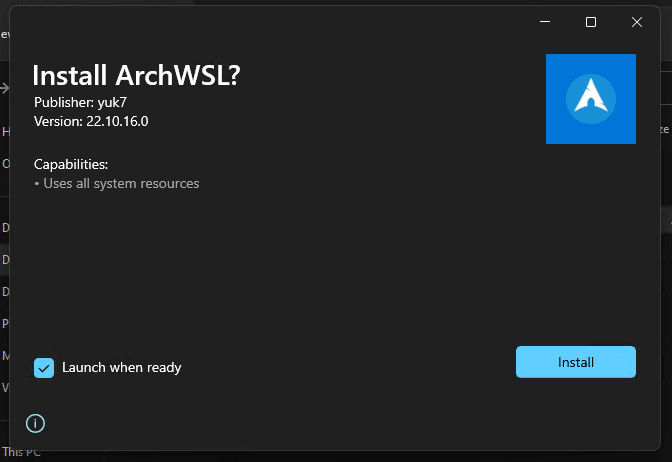
その後、しばらく待つとインストールが完了します。
YAYインストール
Arch Linuxの利点の一つであるAURを便利に使えるようにするツールです。
以下のリンクを参照してください
GitHub - Jguer/yay: Yet another Yogurt - An AUR Helper written in Go
インストール後、以下のリンクで案内している作業も実行する必要があります。
GitHub - Jguer/yay: Yet another Yogurt - An AUR Helper written in Go
ZSHおよびoh-my-zsh、powerlevel10k設定
zsh & oh-my-zsh設定
$ sudo pacman -S zsh
$ chsh -l
/bin/sh
/bin/bash
/usr/bin/git-shell
/bin/zsh
/usr/bin/zsh
$ chsh -s /bin/zsh
$ yay -S oh-my-zsh-git
$ cp /usr/share/oh-my-zsh/zshrc ~/.zshrc
powerlevel10k & zsh-syntax-highlighting & zsh-autosuggestions
$ sudo git clone --depth=1 https://github.com/romkatv/powerlevel10k.git ${ZSH_CUSTOM:-~/.oh-my-zsh/custom}/themes/powerlevel10k
$ sudo git clone https://github.com/zsh-users/zsh-syntax-highlighting.git ${ZSH_CUSTOM:-~/.oh-my-zsh/custom}/plugins/zsh-syntax-highlighting
$ sudo git clone https://github.com/zsh-users/zsh-autosuggestions ${ZSH_CUSTOM:-~/.oh-my-zsh/custom}/plugins/zsh-autosuggestions
.zshrcファイルを少し修正する必要があります。
ZSH_THEMEを以下のように修正しましょう。
ZSH_THEME="powerlevel10k/powerlevel10k"またplugins項目に以下を追加しましょう
plugins=(
	git
  zsh-syntax-highlighting
  zsh-autosuggestions
)
powerlevel10kテーマのために以下のサイトでフォントをインストールしましょう。
Nerd Fonts - Iconic font aggregator, glyphs/icons collection, & fonts patcher
インストール後、WindowsターミナルでArchプロファイルのフォントを新しくインストールしたフォントに変更しましょう。
ターミナルを再起動するかsource .zshrcを使用して変更を適用しましょう。
Windows Terminalテーマ
Dark theme for Windows Terminal and 302+ apps - Dracula
ブラウザ設定および各種ユーティリティ
wsluをインストールした後もxdg-open関連のエラーが発生する場合は以下のコマンド https://github.com/cli/cli/issues/826 を参照
sudo ln -s $(which wslview) /usr/local/bin/xdg-open$ sudo pacman -S github-cli
$ sudo pacman -S bat
$ yay -S logo-ls適宜aliasも設定しましょう。
プログラミング言語インストール
rust
sudo pacman -S rustup
rustup default stable
.zshrcファイルに以下の内容を追加
## rust cargo install path
export PATH=$PATH:$HOME/.cargo/bin
go
yay -Yc
sudo pacman -S go
.zshrcファイルに以下の内容を追加
## custom GOPATH & Go config
export GOPATH=$HOME/.go
export PATH=$PATH:$GOPATH/bin
python
sudo pacman -S pythonnode
!複数のバージョンのnodeを使用する必要がある場合はnvmをインストールしましょう。
sudo pacman -S nodejs npmArchは全て最新バージョンで管理してくれるので、asdf-vmのようなものを使わなくても大丈夫です。
不要なWindowsパスの削除
デフォルトで絶対に使用しないWindows exe関連のパスが自動的に追加されます。
これにより、npmを実行したのにWindowsにインストールされたnpmが実行されるなどのハプニングが起こります。
whichコマンドを使用するまで全く分からないため、問題を解決できない状況に陥ります。
これを解決するために以下の作業を実行しましょう。
$ sudo vim /etc/wsl.conf

[interop]
appendWindowsPath = false

$ exit
c:\Users\user> wsl --shutdown
c:\Users\user> wsl
$ echo $PATH
これで問題が解決しました。
しかし、いくつかの追加問題が発生します。
code、clip.exe、explorer.exeなど、元々使用していた少数のWindowsコマンドが使用できなくなります。
したがって、.zshrcに以下の設定を追加しましょう。
## windows necessary path
export PATH="$PATH:/mnt/c/Users/minpeter/AppData/Local/Programs/Microsoft VS Code/bin:/mnt/c/Windows/system32:/mnt/c/Windows/System32/WindowsPowerShell/v1.0:/mnt/c/Program Files/Docker/Docker/resources/bin"
最初はgit-credential-manager.exeも追加しようとしましたが、.gitconfigファイルにパスが定義されているので問題ないと判断しました。
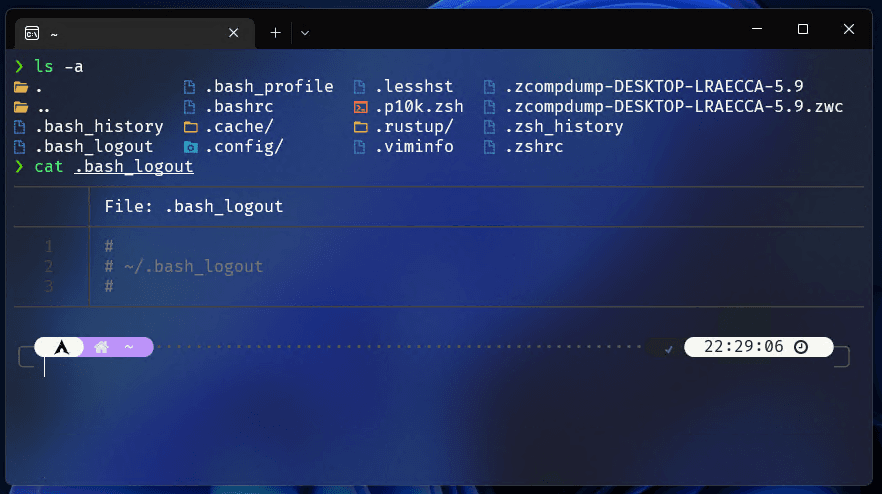
かなり美しいターミナルが完成しました。
ここにVSCodeをインストールして拡張機能をいくつかインストールすれば完璧な開発環境です。
公開:
更新: