使っていないノートパソコンをProxmoxサーバーとして再活用
Proxmoxインストールおよび設定ガイド、ノートパソコンでの効率的な活用方法紹介
Claude Opus 4.5による翻訳
AI生成コンテンツは不正確または誤解を招く可能性があります。
Proxmoxとは?
Hyper-V、ESXi、XenServer、KVMなどと同様の機能を提供するType-1ハイパーバイザーです。 オープンソースという利点があります。
インストール環境
どの環境でインストールを行っても、正常な使用のためにはベアメタルにインストールする必要があります。
最小要件は次の通りです。
CPU: x86 64bit cpu
*完全仮想化対応のためのIntel VT/AMD-V対応CPU

RAM: 1GB RAM + ゲスト用の追加RAM必要

ハードドライブ(何でも保存できるものなら)

ネットワークカード1枚以上
私の場合、以下のスペックでインストールを行いました。
Lenovo ThinkPad E485 (Ryzen 3 2200U + 12GB RAM(8 + 4) + 1TB HDD)スペックから分かるように、ハイパーバイザーだからといって特に高いスペックを要求するわけではありません。 今すぐ引き出しの中で使われていないノートパソコン1台があれば十分に可能です。
インストール手順
-
公式ホームページからISOファイルをダウンロードします。
-
ISOファイルをUSBに焼きます。(Windowsの場合rufus、Linuxの場合dd)
-
USBをノートパソコンに挿して起動します。 次のような画面が表示されたら
Install Proxmox VEを選択します。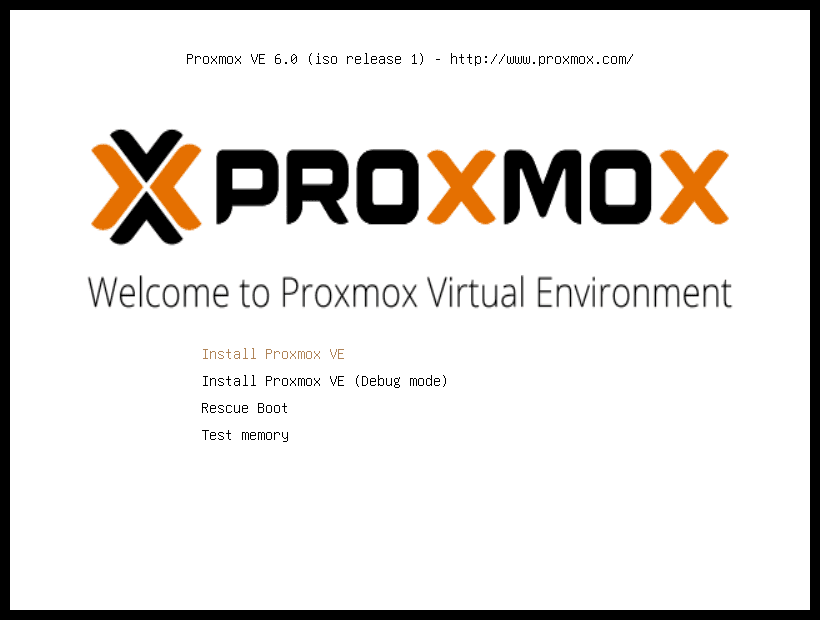
-
適切にディスクを選択、適切なパスワードを選択、適切なタイムゾーン、適切な選択でインストールを完了します。
-
https://server-ip:8006にアクセスしてログインします。 私の場合は
192.168.100.113:8006でした。
サブスクリプション用リポジトリ削除および非購読者用リポジトリ追加
# vim /etc/apt/sources.list.d/pve-enterprise.list次のようにコメントアウトしましょう。
# deb https://enterprise.proxmox.com/debian/pve buster pve-enterprise以下のコマンドで設定ファイルを開きます。
# vim /etc/apt/sources.list次の内容を追加します。
# no subscription
deb http://download.proxmox.com/debian/pve bullseye pve-no-subscription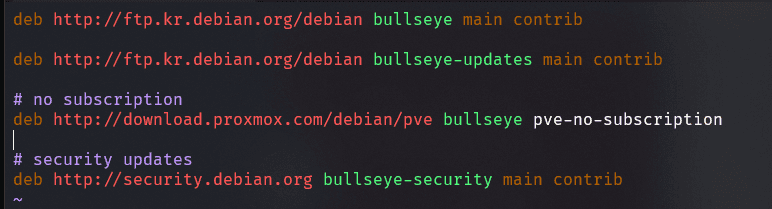
保存後、更新します。
# apt update && apt dist-upgrade -y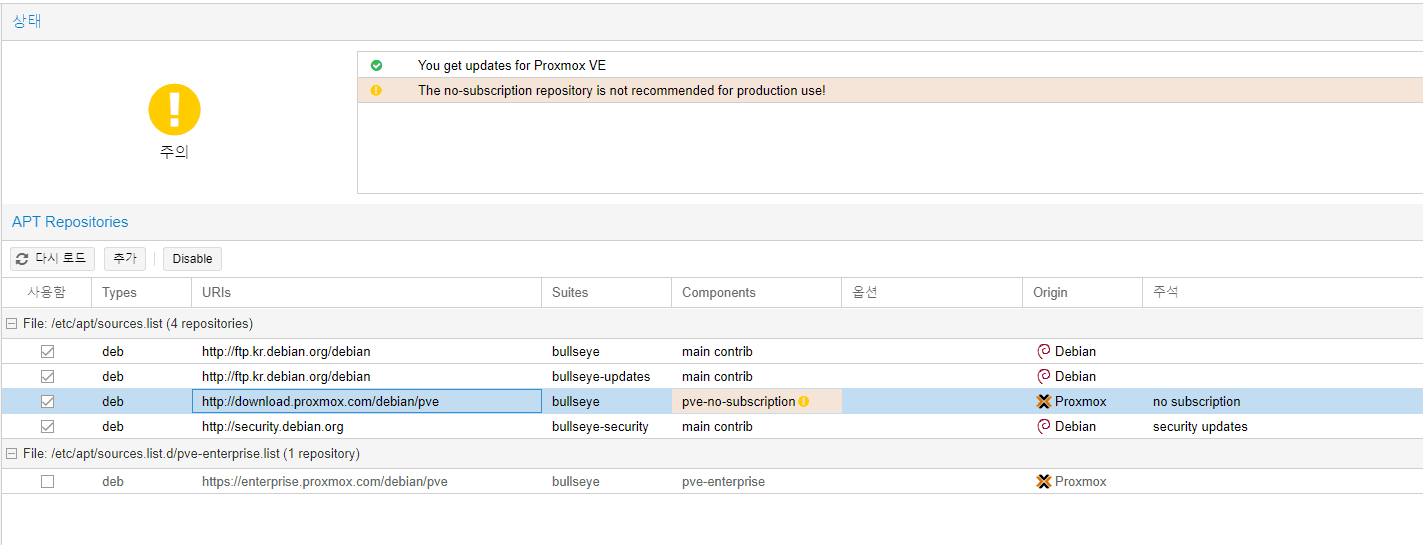
Webコンソールで警告が出ますが、開発用サーバーなので問題ありません!
ログイン時のサブスクリプション案内メッセージ削除
# vim /usr/share/javascript/proxmox-widget-toolkit/proxmoxlib.js513行目付近の
if (res == null || res == undefined ||
		!res || res.data.status.toLowerCase() ! = 'active') {
を次のコードに置き換えます。
if (false) {次のコマンドで変更を適用します。
# systemctl restart pveproxy.serviceノートパソコンにインストール時のスリープモード設定
Proxmoxをサーバーとして使用するのに、蓋を閉じてスリープモードに入ると不便でしょう。
# vim /etc/systemd/logind.conf次のような行を
#HandleLidSwitch=suspend次のように変更しましょう。
HandleLidSwitch=ignoreその後、コマンドを入力しましょう。
# systemctl restart systemd-logindこれで蓋を閉じてもスリープモードに入ることはなくなります。
Webコンソールにダークモード適用
bash <(curl -s https://raw.githubusercontent.com/Weilbyte/PVEDiscordDark/master/PVEDiscordDark.sh ) install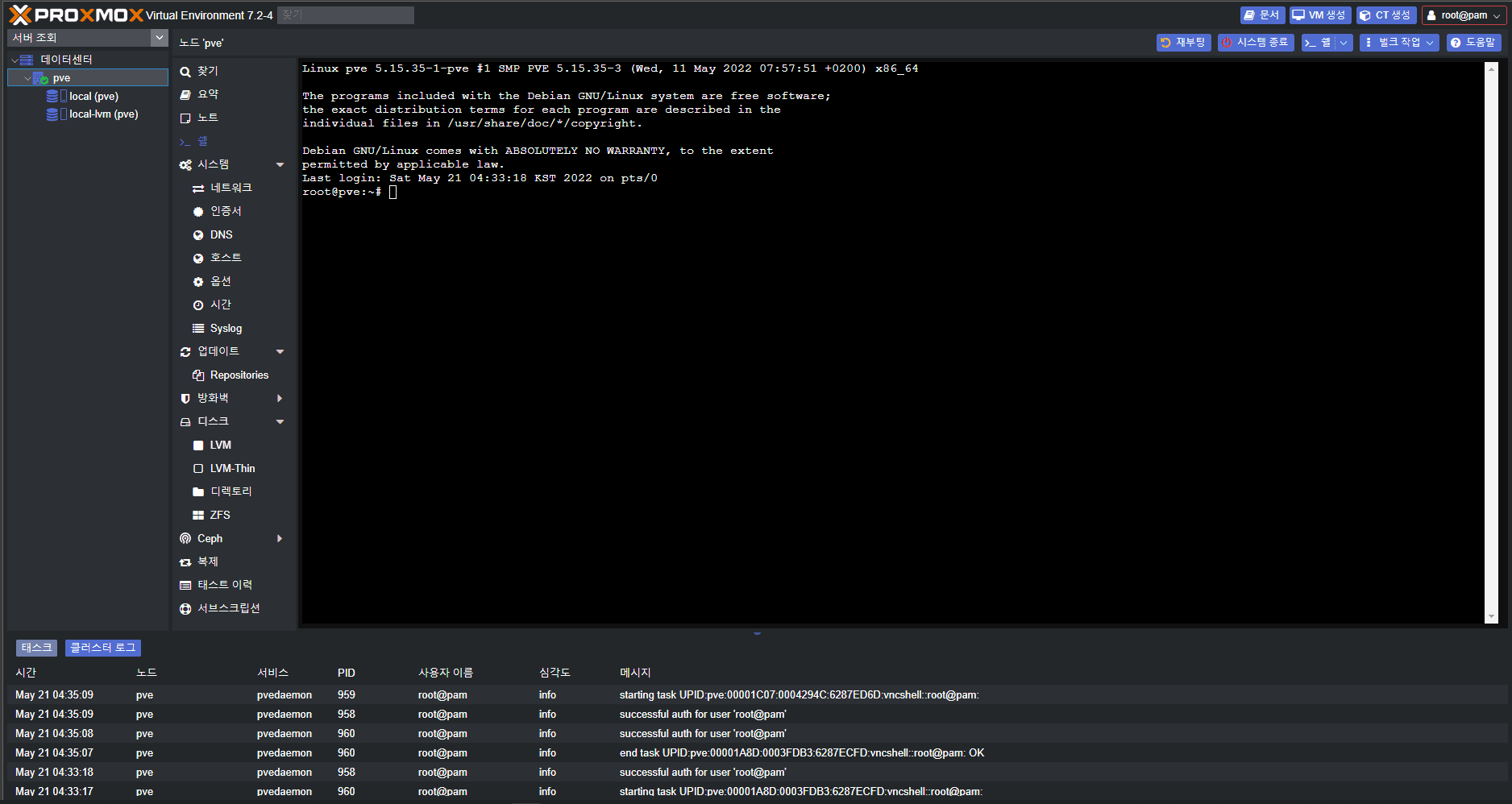
F5でリロードするとテーマが適用されます!!
https://github.com/Weilbyte/PVEDiscordDark
AMD GPUバックライト修正
/etc/default/grubファイル中の
GRUB_CMDLINE_LINUX_DEFAULTに
acpi_backlight=nativeを追加して
update-grubを実行後reboot
今後の活用方法
Kubernetesクラスター構築、Jenkins CI/CD、プライベートDocker Registryなどで利用する予定です。 とりあえずはテストデプロイ&デプロイを行うオンプレミスサーバーができたことに意義を置きたいと思います。
公開:
更新: