AWS CLIでEC2を作成する
コピー&ペーストで簡単にEC2インスタンスを作成してみよう
Claude Opus 4.5による翻訳
AI生成コンテンツは不正確または誤解を招く可能性があります。
この記事ではAWS CLIのインストールと設定が完了していることを前提に進めます。
VPC作成
aws ec2 create-vpc --cidr-block
*파란색 텍스트를 클릭하면 간편하게 수정 후 복사할 수 있습니다.
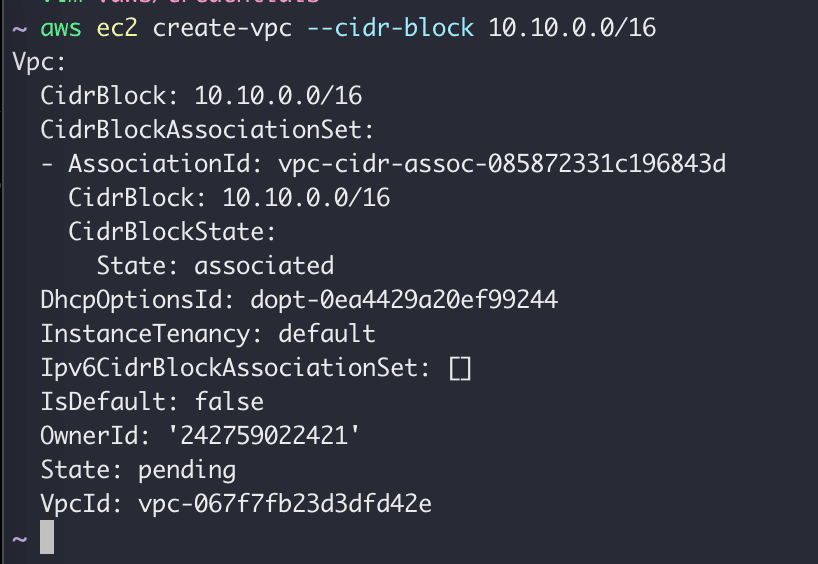
上記のコマンドでVPCを作成すると、VPC情報が返されます。
サブネット作成
aws ec2 create-subnet --vpc-id \ --cidr-block
*파란색 텍스트를 클릭하면 간편하게 수정 후 복사할 수 있습니다.
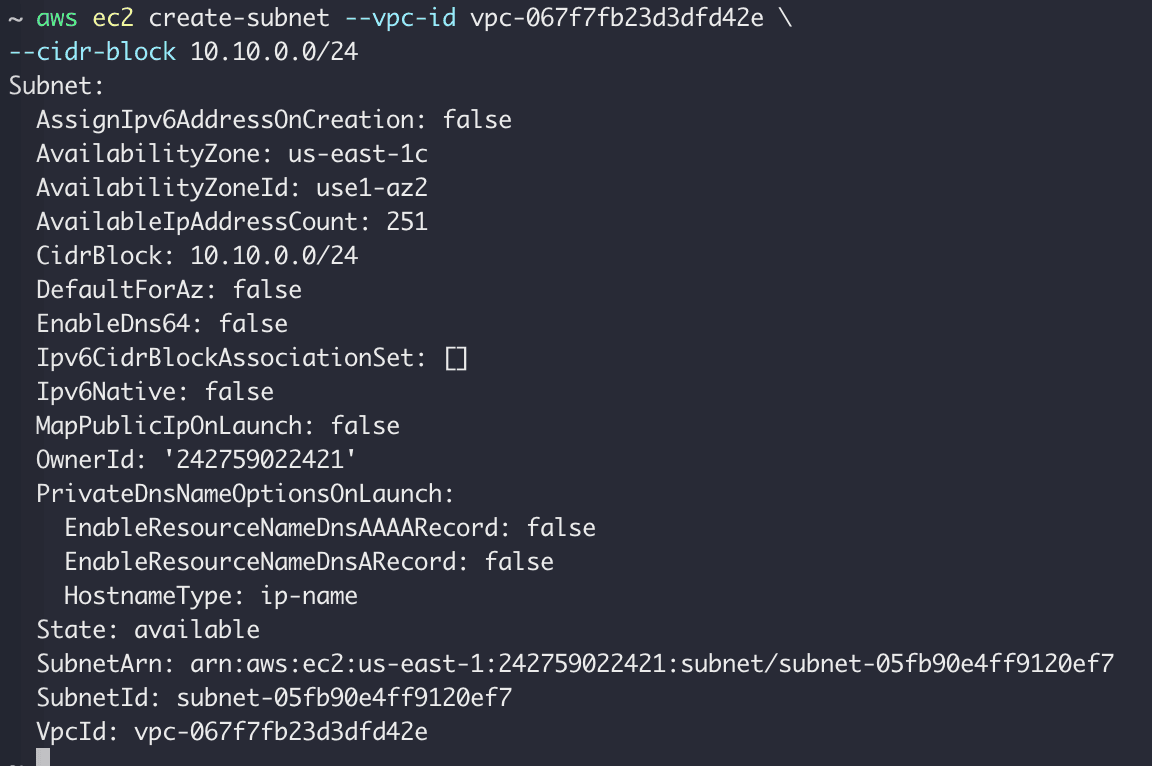
サブネットを作成すると、上記のようにサブネット情報が返されます。
IGW作成
aws ec2 create-internet-gateway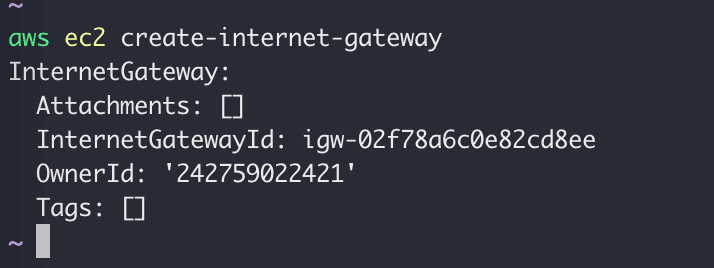
インターネットゲートウェイを作成し、返されるIDをメモしておきます。
aws ec2 attach-internet-gateway --internet-gateway-id \ --vpc-id
*파란색 텍스트를 클릭하면 간편하게 수정 후 복사할 수 있습니다.
次にインターネットゲートウェイをVPCに接続します。
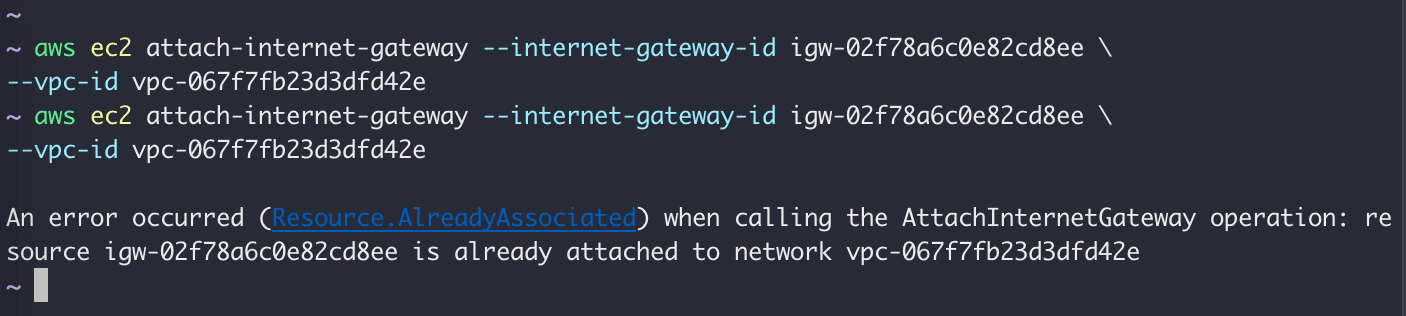
2回実行してalready attached to networkというメッセージが出れば成功です。
ルートテーブル作成
aws ec2 create-route-table --vpc-id
*파란색 텍스트를 클릭하면 간편하게 수정 후 복사할 수 있습니다.
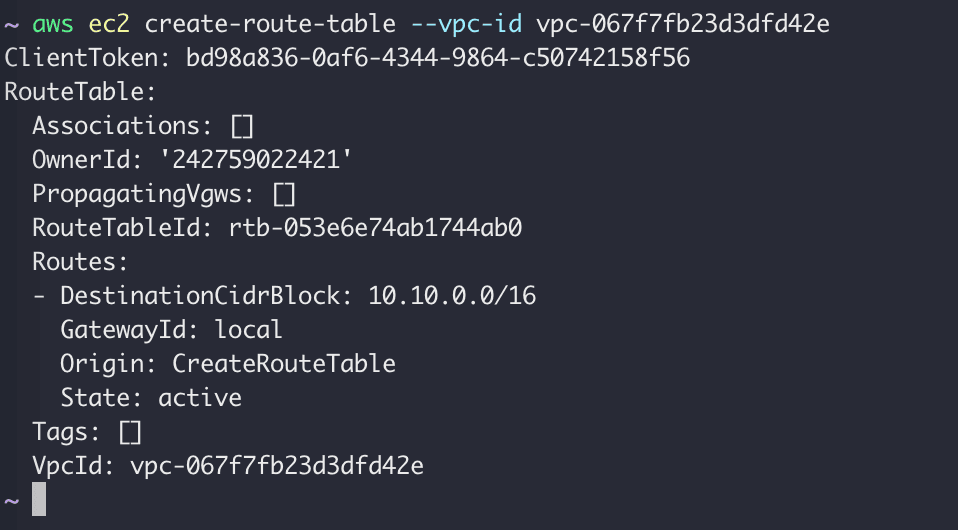
次のコマンドでルートテーブルを作成します。
aws ec2 create-route --route-table-id \ --destination-cidr-block \ --gateway-id
*파란색 텍스트를 클릭하면 간편하게 수정 후 복사할 수 있습니다.

結果値Trueが返されます。
次にルートテーブルにサブネットを接続してみましょう。
aws ec2 describe-subnets --filters "Name=vpc-id,Values=" \ --query "Subnets[*].{ID:SubnetId,CIDR:CidrBlock}"
*파란색 텍스트를 클릭하면 간편하게 수정 후 복사할 수 있습니다.

サブネットのIDは次のコマンドで確認できます。
aws ec2 associate-route-table --subnet-id \ --route-table-id
*파란색 텍스트를 클릭하면 간편하게 수정 후 복사할 수 있습니다.

サブネットをルートテーブルに接続します。
aws ec2 modify-subnet-attribute --subnet-id \ --map-public-ip-on-launch
*파란색 텍스트를 클릭하면 간편하게 수정 후 복사할 수 있습니다.
次のコマンドで、EC2パブリックIPアドレスを自動的に割り当てるように設定します。 EC2インスタンスは再起動するとIPアドレスが変更されるため、必ず設定する必要があります。 そうでなければ、Elastic IPアドレスをインスタンスに関連付ける必要があります。
セキュリティグループ作成
aws ec2 create-security-group --group-name \ --description \ --vpc-id
*파란색 텍스트를 클릭하면 간편하게 수정 후 복사할 수 있습니다.

次のコマンドでセキュリティグループを作成します。
aws ec2 authorize-security-group-ingress --group-id \ --protocol \ --port \ --cidr
*파란색 텍스트를 클릭하면 간편하게 수정 후 복사할 수 있습니다.
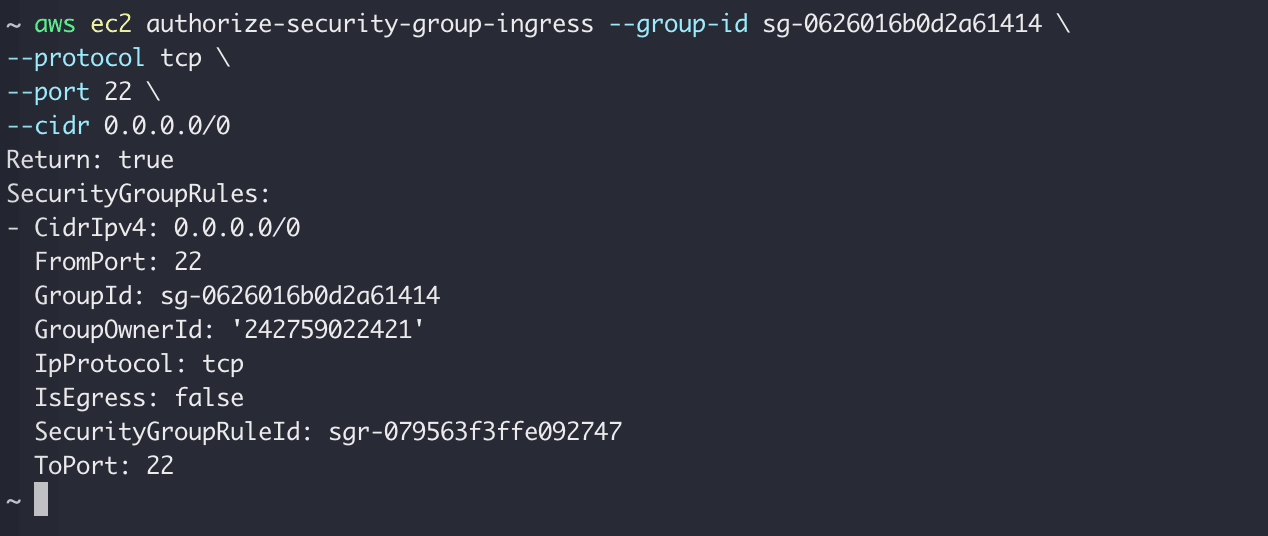
続いてセキュリティグループの22ポート(SSH)をどこからでもアクセスできるように0.0.0.0/0で開放します。
キーペア作成
aws ec2 create-key-pair --key-name \ --query 'KeyMaterial' --output text > .pem chmod 400 .pem
*파란색 텍스트를 클릭하면 간편하게 수정 후 복사할 수 있습니다.
キーペアを作成し、権限を設定します。
EC2作成
aws ec2 describe-images --owners self amazon | less次のコマンドでAMIを探すことができます。適切なAMIを選択します。
aws ec2 run-instances --image-id \ --count 1 \ --instance-type t2.micro \ --key-name \ --security-group-ids \ --subnet-id
*파란색 텍스트를 클릭하면 간편하게 수정 후 복사할 수 있습니다.
次のコマンドでEC2インスタンスを作成します。
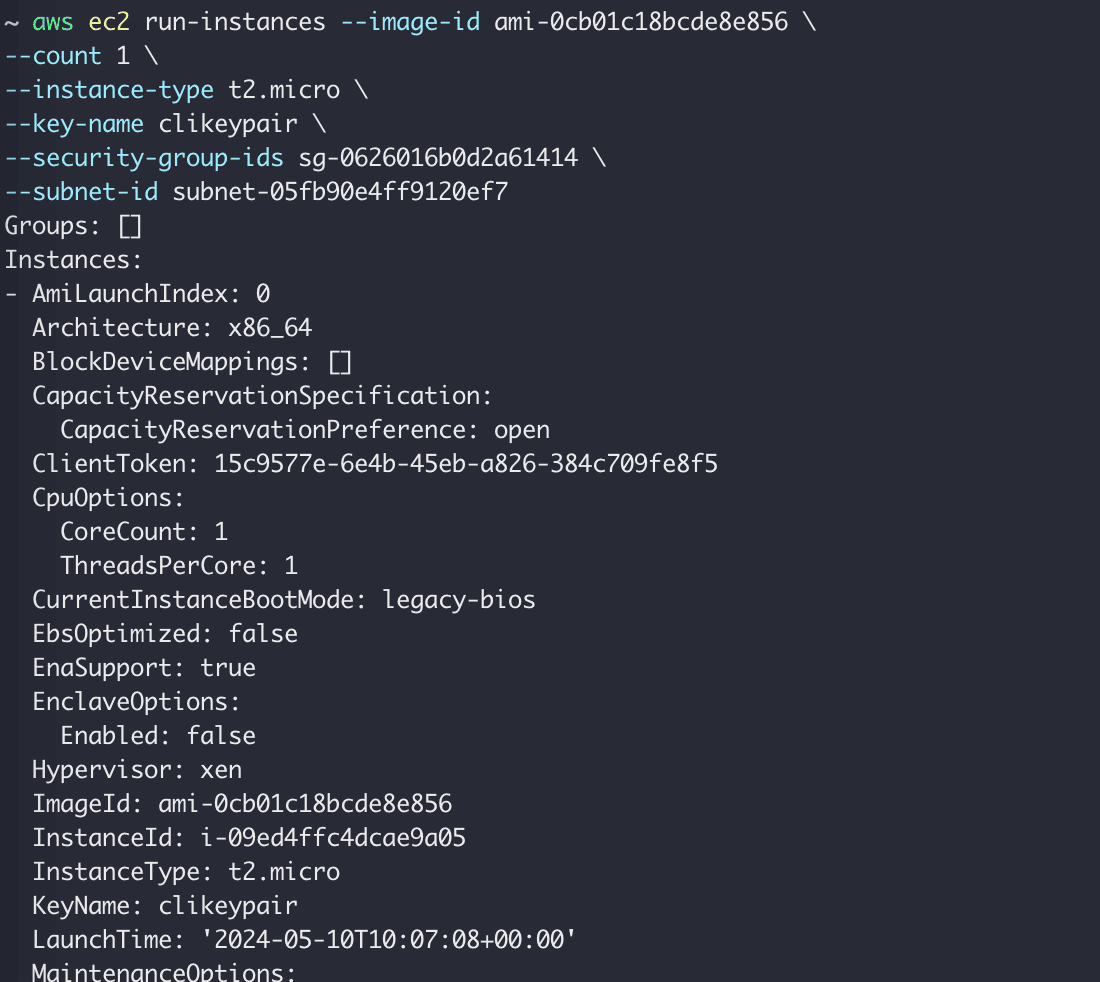
インスタンス作成時に出力されるインスタンスIDをメモしておきます。
aws ec2 describe-instances --instance-id
*파란색 텍스트를 클릭하면 간편하게 수정 후 복사할 수 있습니다.
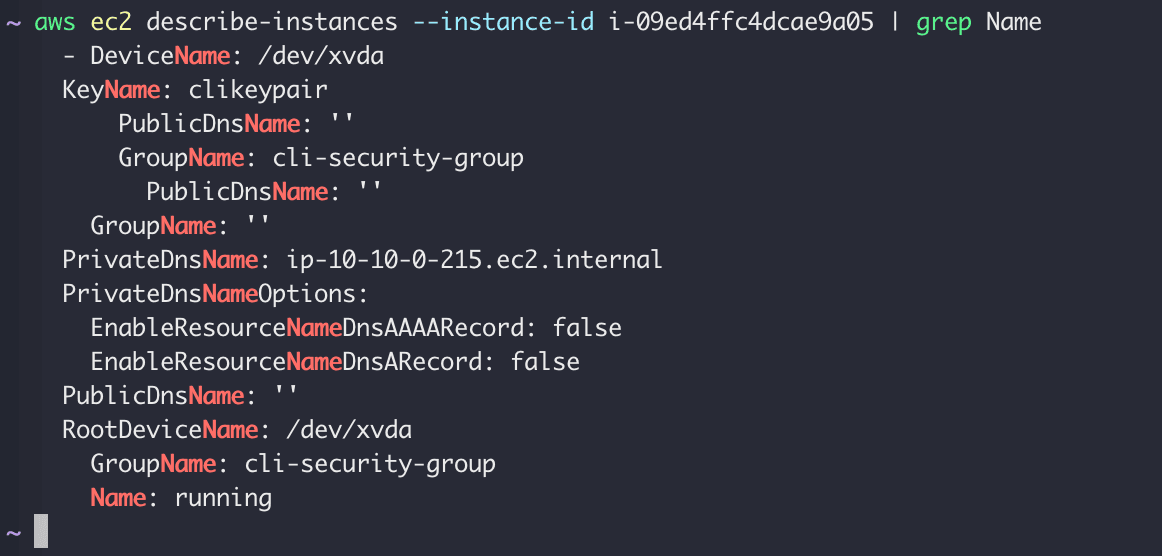
上記のコマンドでインスタンスの状態がrunningになるまで待ちます。
aws ec2 describe-instances --instance-id \ --query 'Reservations[*].Instances[*].PublicIpAddress' \ --output text
*파란색 텍스트를 클릭하면 간편하게 수정 후 복사할 수 있습니다.

上記のコマンドでEC2インスタンスのパブリックIPを確認します。
ssh -i .pem ec2-user@
*파란색 텍스트를 클릭하면 간편하게 수정 후 복사할 수 있습니다.
先ほど作成したキーとEC2のIPを入力してSSH接続を試みます。
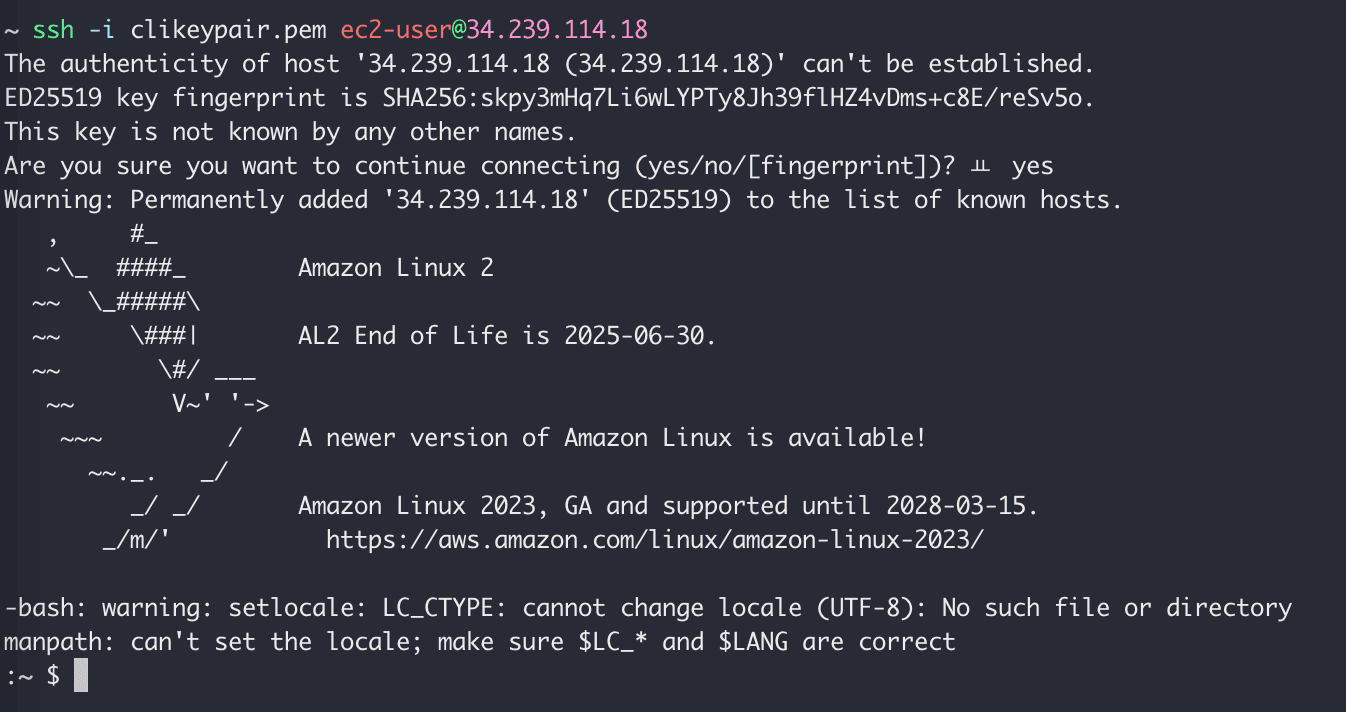
すると、CLIからEC2インスタンスへの接続に成功したことが確認できます。
aws ec2 terminate-instances --instance-ids aws ec2 delete-subnet --subnet-id aws ec2 delete-route-table --route-table-id aws ec2 detach-internet-gateway --internet-gateway-id --vpc-id aws ec2 delete-internet-gateway --internet-gateway-id aws ec2 delete-security-group --group-id aws ec2 delete-vpc --vpc-id
*파란색 텍스트를 클릭하면 간편하게 수정 후 복사할 수 있습니다.
EC2インスタンスおよびセキュリティグループの削除は次の順序で行えます。 一度に入力すると削除されない場合があるので、1つずつ入力してください。
- EC2インスタンス削除
- サブネット削除
- ルートテーブル削除
- インターネットゲートウェイをVPCから分離
- インターネットゲートウェイ削除
- セキュリティグループ削除
- VPC削除
より良い方法としてnukeを使用してすべて削除する方法もあります。
ref: https://dev.classmethod.jp/articles/build-ec2-with-aws-cli/
公開:
更新: